
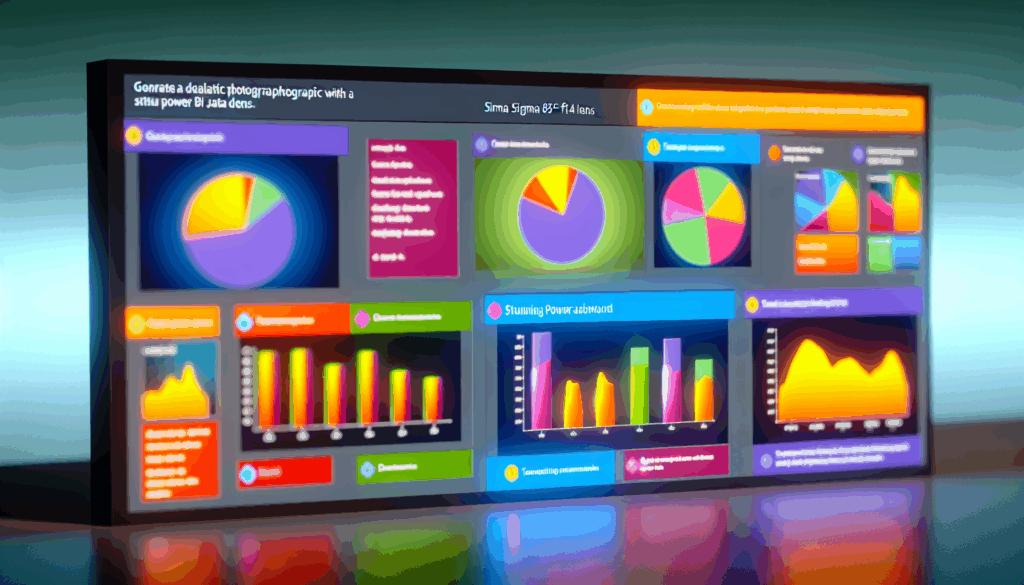
Os templates personalizados para Power BI são ferramentas essenciais que permitem aos usuários criar visualizações de dados exclusivas e impactantes. Neste artigo, exploraremos como esses modelos podem otimizar a apresentação de informações e facilitar a análise de dados complexos.
O que são Templates Personalizados
O que são Templates Personalizados
Templates personalizados para Power BI são pré-configurações que permitem a criação de relatórios e visualizações de dados adaptados a necessidades específicas. Esses templates fornecem uma estrutura sólida, facilitando o design de dashboards e relatórios, economizando tempo e esforço na formatação e layout. A utilização de templates pode ser especialmente benéfica em ambientes onde há uma demanda constante por relatórios consistentes e profissionalmente apresentados.
Funcionalidades dos Templates Personalizados
Os templates personalizados possuem diversas funcionalidades que os tornam ferramentas valiosas para analistas de dados. Entre as principais funcionalidades, destacam-se:
1. **Reusabilidade**: Uma vez criado, um template pode ser reutilizado em diferentes projetos e por distintos usuários, garantindo a consistência visual e de informações ao longo do tempo.
2. **Eficiência**: Reduz o tempo necessário para criar relatórios, uma vez que a estrutura e formatação estão pré-definidas, permitindo que os analistas se concentrem na análise de dados em si.
3. **Facilidade de Colaboração**: Os templates permitem uma colaboração mais fluida entre equipes. Por exemplo, diferentes membros de uma equipe podem trabalhar em um relatório utilizando o mesmo template, resultando em uma estética coesa.
4. **Customização**: Cada template pode ser adaptado às necessidades de diferentes setores, desde marketing até finanças, permitindo que cada área tenha acesso a visualizações específicas que atendam às suas particularidades e objetivos.
5. **Visualizações específicas**: Com templates personalizados, é possível incluir gráficos, tabelas e outros elementos visuais que ajudam a transformar dados em histórias compreensíveis.
Benefícios dos Templates Personalizados
O uso de templates personalizados traz uma série de benefícios que vão além da economia de tempo. Eles permitem uma melhor interpretação dos dados e podem transformar informações complexas em insights valiosos. Aqui estão alguns dos principais benefícios:
– **Aprimoramento da Apresentação**: Um bom design é fundamental para a compreensão dos dados. Templates bem elaborados proporcionam uma apresentação visual mais atraente e profissional, facilitando a comunicação de informações.
– **Aproximação do Usuário ao Resultado Esperado**: Setores como vendas e marketing podem beneficiar-se de templates que destacam KPIs (Indicadores-Chave de Desempenho) relevantes, ajudando a identificar tendências e padrões que podem passar despercebidos em relatórios genéricos.
– **Análise Específica**: Diferentes setores têm necessidades distintas. Por exemplo, um template para a área de recursos humanos pode incluir visualizações específicas para análise de desempenho de colaboradores, enquanto um para finanças pode focar em gráficos de fluxo de caixa.
Exemplos de Aplicação
Vamos explorar alguns exemplos de como os templates personalizados podem ser aplicados em diferentes cenários:
– **Setor de Marketing**: Um template pode incluir análises de campanhas, visualizações de ROI (Retorno sobre Investimento) e gráficos de comparação de desempenho entre diferentes canais de marketing. Isso permite que os profissionais de marketing rapidamente identifiquem quais estratégias estão funcionando melhor e ajustem seus planos de acordo.
– **Gestão Financeira**: Um template pode apresentar um dashboard de controle financeiro que sintetize informações sobre receitas, despesas e lucro, utilizando gráficos de barras e linhas para facilitar a visualização. Isso garante que os gestores tenham uma visão clara da saúde financeira da empresa em um único olhar.
– **Vendas**: Para equipes de vendas, um template pode incluir dashboards que mostram a performance de vendas por região, produto ou vendedor, utilizando visualizações interativas. Com um panorama completo em tempo real, os gerentes de vendas podem tomar decisões mais informadas e rápidas.
– **Recursos Humanos**: Um template que analisa a rotatividade de funcionários pode incluir gráficos que ilustrem a taxa de retenção, tempo médio de permanência e demografia dos funcionários. Esses dados permitem que as áreas de recursos humanos desenvolvam estratégias mais eficazes de retenção e atração de talentos.
Como Templates Aumentam a Eficiência na Apresentação de Dados
Os templates personalizados não apenas melhoram a apresentação dos dados, mas também promovem uma cultura de dados mais sólida dentro da organização. Um processo bem definido para a criação e o uso de templates personalizados ajuda as empresas a se tornarem mais orientadas por dados, permitindo que os stakeholders tomem decisões informadas.
Além disso, ao treinar a equipe para utilizar templates personalizados, é possível garantir que todos os colaboradores estejam alinhados na forma de apresentação e interpretação dos dados. Isso contribui para uma linguagem comum dentro da empresa, onde todos falam o mesmo “idioma” analítico.
Se você deseja se aprofundar nas melhores práticas de análise de dados e no uso efetivo do Power BI, o curso da Elite Data Academy é uma excelente opção. Nele, você aprenderá sobre diversas técnicas e ferramentas que o capacitarão a explorar o potencial do Power BI e a maximizar suas visualizações de dados com templates personalizados.
Em resumo, templates personalizados são uma ferramenta poderosa que permite não apenas a apresentação eficaz de dados, mas também a adaptação de análises às necessidades específicas de diferentes setores. Ao implementar esses templates, sua equipe pode não só economizar tempo, mas também melhorar a qualidade e a relevância das informações apresentadas, fundamentando decisões com base em dados claros e bem estruturados.
Como Criar Templates Personalizados no Power BI
Como Criar Templates Personalizados no Power BI
Criar templates personalizados no Power BI pode ser uma tarefa gratificante que potencializa a maneira como você apresenta e analisa dados. Ao seguir um processo passo a passo, você não apenas economiza tempo, mas também garante uma apresentação mais consistente e profissional. Vamos explorar como você pode criar esses templates personalizados, desde a configuração inicial até a integração de dados.
**Configuração Inicial**
O primeiro passo para criar um template personalizado é instalar o Power BI Desktop, caso ainda não o tenha. Vá até o site da Microsoft e baixe a versão mais recente do software. Após a instalação, inicie o aplicativo e crie um novo relatório. Aqui você encontrará uma tela em branco onde poderá começar a trabalhar em seu template.
Uma vez que o Power BI Desktop esteja aberto, você deve se familiarizar com a interface. No painel à esquerda, você encontrará os botões para relatórios, dados e modelos. O painel à direita oferece um espaço para suas visualizações e um visualizador de campos, onde você poderá adicionar e manipular dados.
**Escolha de Visualizações**
Após configurar o Power BI Desktop, o próximo passo é escolher as visualizações que você deseja incluir no seu template. As visualizações são fundamentais para a apresentação dos dados, ajudando a torná-los mais compreensíveis e visualmente atraentes. O Power BI oferece várias opções, como gráficos de barras, gráficos de linhas, mapas, tabelas e cartões.
Para começar, escolha pelo menos uma visualização que você acha que será essencial para o seu público-alvo. Por exemplo, se você trabalhar com vendas, um gráfico de barras pode ser uma escolha ideal para mostrar os produtos mais vendidos em determinado período.
Na tela principal, arraste a visualização escolhida do painel “Visualizações” para o espaço do relatório. Quando essa visualização for selecionada, o painel de “Visualizações” será atualizado com opções específicas para personalizá-la. É importante experimentar diferentes tipos de visualizações para descobrir quais elas combinam melhor com os dados que você possui.
**Integração de Dados**
Agora que você escolheu suas visualizações, é hora de integrar os dados. Clique em “Obter Dados”, localizado na faixa de opções superior, e selecione a fonte de dados que desejar usar. O Power BI pode se conectar a diversas fontes, como Excel, bancos de dados SQL, serviços na nuvem, entre outros.
Após selecionar a fonte de dados e importá-la, seus dados aparecerão no painel “Dados”. Aqui, é possível fazer transformações utilizando o Editor de Consultas. Modifique ou limpe seus dados conforme necessário e certifique-se de que eles estejam prontos para análise.
Depois de preparar seus dados, você pode vincular essas informações às visualizações que você criou no relatório. Basta arrastar e soltar os campos desejados nas respectivas áreas de valores, eixos, legendas ou detalhes nas visualizações. Esta etapa é crucial, pois determina como os dados serão representados graficamente.
**Personalização do Template**
Com as visualizações e os dados integrados, você pode começar a personalizar o seu template. A personalização não se refere apenas às cores e fontes, mas também ao layout e à estrutura do relatório. Tente manter um design coeso que sinteticamente represente a identidade da sua organização.
Para mudar as cores de suas visualizações, clique nelas e, no painel “Visualizações”, você encontrará opções de formatação para “Cores de Dados”. Escolha um esquema de cores que faça sentido para sua análise e que também considere a acessibilidade para todos os usuários.
Além disso, pense na inclusão de elementos como logos, títulos e descrições. A seção de “Elementos Gráficos” permite adicionar imagens e textos, que podem enriquecer a compreensão do seu template. Use fontes claras e legíveis para os textos, e evite a sobrecarga de informações visuais que podem distrair a atenção do seu público.
**Dicas para Facilitar o Design dos Templates**
1. **Consistência**: Garantir que as cores, fontes e tamanhos sejam consistentes em todo o relatório é vital para uma apresentação profissional.
2. **Grid**: Utilize a grade e as guias para alinhar objetos no seu relatório. Uma interface limpa e organizada gera uma melhor experiência visual.
3. **Templates Prontos**: Considere usar templates já existentes na comunidade do Power BI ou através do Marketplace. Isso pode servir como um ponto de partida, economizando tempo e esforço.
4. **Testes**: Após finalizar seu template, realize testes com usuários representativos. Observe como eles interagem com o relatório e se têm alguma dificuldade em entender os dados apresentados.
5. **Feedback**: Sempre busque feedback de colegas e partes interessadas. Eles poderão oferecer insights valiosos sobre o que funciona e o que não funciona no seu design.
Ao seguir esses passos e considerar as dicas mencionadas, você pode criar um template personalizado no Power BI que não apenas otimiza a apresentação dos dados, mas também melhora a compreensão e interpretação deles. Para aqueles que desejam se aprofundar ainda mais no mundo da análise de dados, o curso **Elite Data Academy** é uma excelente opção. Ele oferece uma variedade de temas, desde analytics até engenharia de dados, preparando você para se tornar um especialista no campo. Para mais informações, acesse [Elite Data Academy](https://paanalytics.net/elite-data-academy/?utm_source=BLOG) e inicie sua jornada no aprendizado de data analytics.
Personalizando Visualizações com Templates
Personalizando Visualizações com Templates
No Power BI, a personalização de visualizações é fundamental para a criação de dashboards e relatórios impactantes. Ao utilizar templates personalizados, você pode adaptar a apresentação dos dados de forma a atender às necessidades específicas de sua audiência. Neste capítulo, iremos explorar diversas maneiras de personalizar gráficos de barras, gráficos de linhas e mapas, detalhando suas funcionalidades e oferecendo exemplos práticos para garantir que suas visualizações sejam não apenas informativas, mas também visualmente atraentes.
1. Personalizando Gráficos de Barras
Os gráficos de barras são uma das visualizações mais utilizadas no Power BI, principalmente por sua eficácia em representar comparações entre diferentes categorias. Ao personalizar um gráfico de barras, é essencial considerar a escolha de cores e a disposição dos elementos.
* **Escolha de Cores:** Opte por cores que não apenas descrevam os dados, mas que também se alinhem à identidade visual da sua empresa. Utilizar uma paleta de cores consistentes não só cria harmonia visual, mas também facilita a interpretação dos dados. Por exemplo, ao representar dados de vendas, cores quentes como vermelho e laranja podem indicar um desempenho abaixo do esperado, enquanto tons de verde podem denotar resultados positivos.
* **Elementos Visuais:** Além das cores, a escolha da fonte também desempenha um papel crucial. Utilize fontes que sejam legíveis e que reflitam a formalidade necessária para seu público. Os títulos e rótulos das barras devem ser claros e diretos, evitando jargões que possam confundir o público.
* **Exemplo Prático:** Suponhamos que você esteja criando um gráfico de barras para comparar as vendas de diferentes produtos. Você pode utilizar barras verticais, ajustando suas dimensões para que produtos de maior venda tenham mais destaque. Se disponível, utilizar tooltips personalizados para mostrar informações adicionais ao passar o mouse pode agregar um valor significativo à visualização.
2. Personalizando Gráficos de Linhas
Os gráficos de linhas são excelentes para mostrar tendências ao longo do tempo. A personalização dessas visualizações pode ser feita através de animações, cores de linhas diferenciadas e marcadores.
* **Animações e Transições:** Para capturar a atenção dos usuários, você pode usar animações sutis nas transições de dados. O Power BI permite a alteração do tempo de framerate, o que pode fazer a visualização parecer mais dinámica e envolvente.
* **Cores e Marcadores:** Utilize diferentes cores para cada linha, permitindo uma fácil distinção entre as séries de dados. Além disso, a inclusão de marcadores em pontos chave pode ajudar a indicar os máximos e mínimos históricos.
* **Exemplo Prático:** Se você está analisando a evolução mensal de vendas, um gráfico de linhas com pontos destacados a cada trimestre pode visualizar melhor as sazonalidades e variações de performance. Ao clicar em cada ponto, você pode mostrar detalhes adicionais, como o volume de vendas em cada mês.
3. Mapas: Personalização para Geolocalização
Os mapas são uma poderosa ferramenta no Power BI para representar dados geoespaciais. A personalização de mapas deve se concentrar nos detalhes que tornam a localização dos dados mais significativa.
* **Camadas de Dados:** Você pode utilizar múltiplas camadas em um único mapa, permitindo que diferentes pontos de dados sejam sobrepostos. Por exemplo, um mapa pode mostrar a densidade populacional e os pontos de venda em uma única visualização. Isso ajuda a ver correlações entre as variáveis.
* **Cores e Intensidade:** Ao representar dados em mapas, a graduação de cores pode indicar a intensidade ou a frequência de certos eventos. Mapas temáticos que utilizam variações de cor para mostrar a intensidade de vendas por região são muito eficazes.
* **Exemplo Prático:** Imagine que você tenha dados de vendas por estado. Um mapa coroplético que utilize tons de azul para representar estados com vendas altas e tons de vermelho para aqueles com vendas baixas pode comunicar claramente a performance geográfica.
4. Diretrizes para Cores, Fontes e Elementos Visuais
Ao personalizar suas visualizações no Power BI, algumas diretrizes simples podem melhorar significativamente a eficácia dos seus templates:
* **Consistência Visual:** Manter um estilo coeso através de todas as visualizações é vital. Isso inclui não apenas a paleta de cores, mas também fontes e estilos de gráfico. Templates criados com uma linha de design clara tornam os dados mais acessíveis e fáceis de entender.
* **Acessibilidade:** Considere a acessibilidade ao escolher cores. Utilize contrastes adequados para garantir que users com dificuldades visuais possam interpretar suas visualizações. Verificadores de contraste podem ser ferramentas úteis nesse aspecto.
* **Clareza nas Mensagens:** Cada visualização deve contar uma história. Elimine informações desnecessárias que possam distrair o usuário do ponto principal. Utilize títulos claros, legendas explicativas e indique bem os eixos para que a comunicação dos dados seja clara.
Essa personalização não só traz um aspecto visual mais agradável, mas também maximiza a eficácia na comunicação do seu conteúdo. Para quem deseja aprofundar seus conhecimentos em Power BI e aprender mais sobre análise de dados, recomendamos visitar a [Elite Data Academy](https://paanalytics.net/elite-data-academy/?utm_source=BLOG). O curso abrange tópicos da análise de dados à ciência de dados, fornecendo uma base sólida para a criação de relatórios e dashboards impressionantes usando Power BI e outras ferramentas.
Por fim, ao utilizar templates personalizados e personalizações específicas, você garante que suas visualizações no Power BI não sejam apenas belas, mas também funcionais e efetivas na transmissão da mensagem que você deseja passar. Com habilidades aprimoradas em design de dados, você se destaca no ambiente corporativo, facilitando uma melhor tomada de decisão com base nas informações apresentadas.
Boas Práticas na Utilização de Templates Personalizados
Boas Práticas na Utilização de Templates Personalizados
A adoção de templates personalizados no Power BI pode transformar radicalmente a maneira como as informações são apresentadas, mas para que essa transformação seja efetiva, é necessário observar algumas boas práticas que garantam a consistência, acessibilidade e clareza na visualização dos dados. Este capítulo explorará esses princípios fundamentais e oferecerá dicas valiosas para maximizar a eficácia dos templates.
Importância da Consistência Visual
A consistência visual é um dos pilares fundamentais para a criação de painéis e relatórios impactantes. Um design coeso não apenas melhora a estética geral, mas também facilita a leitura e a interpretação dos dados. Ao utilizar templates personalizados, mantenha uniformidade em elementos como cores, fontes e tamanhos. Escolha uma paleta de cores que reflita a identidade da sua marca ou a temática do conjunto de dados, e utilize esses mesmos elementos em todos os gráficos e visuais que compõem o relatório.
Além disso, usar os mesmos tipos de gráfico para representar dados semelhantes ajuda a evitar confusões. Por exemplo, se você optar por um gráfico de barras para ilustrar desempenho de vendas em um determinado período, use também gráficos de barras em outras seções que abordem vendas, permitindo que os usuários façam comparações intuitivas.
Orientações para Escolha de Cores e Fontes
A escolha de cores e fontes particulares pode influenciar diretamente a experiência do usuário. Utilize cores com contraste suficiente para garantir a legibilidade, sem que o relatório se torne visualmente cansativo. Um bom teste para avaliar a combinação de cores é verificar se o conteúdo se destaca em diferentes dispositivos e sob diferentes condições de iluminação.
Quanto às fontes, é útil seguir uma diretriz que limite o número de estilos. O ideal é escolher duas ou três fontes no máximo: uma para títulos e outra para o corpo do texto. Isso evita distrações e mantém o foco nas informações. Por exemplo, uma fonte sans-serif pode ser utilizada para o texto regular, enquanto uma serifada pode ser reservada para destacar títulos ou seções relevantes.
Acessibilidade das Informações
Um aspecto frequentemente negligenciado na criação de dashboards personalizados é a acessibilidade. É crucial garantir que as informações sejam compreensíveis para todos os públicos, incluindo pessoas com deficiências visuais. Ao definir cores, evite combinações que possam ser problemáticas para daltônicos, como verde e vermelho. Além disso, é importante incluir rótulos e descrições claras em cada gráfico ou visual. A utilização de tooltip (etiqueta de ferramenta) para fornecer informações adicionais é uma prática que pode melhorar a experiência do usuário.
Outra boa prática em relação à acessibilidade é a implementação de tamanhos de fontes que sejam legíveis em diferentes dispositivos. Embora relatórios no Power BI possam ser visualizados em telas grandes, muitos usuários também acessam esses dados em seus smartphones. Portanto, assegure que o layout e a tipografia funcionem bem em várias resoluções.
Clareza na Apresentação dos Dados
A clareza deve ser uma prioridade ao criar templates personalizados. Informações confusas ou mal organizadas podem desorientar os usuários e fazer com que percam a confiança nos dados apresentados. Uma maneira de garantir a clareza é organizar a informação de forma hierárquica. Destaque dados importantes utilizando contrastes ou tamanhos diferenciados, mas evite exageros. Em geral, informações mais relevantes devem ser posicionadas em lugares de destaque, como no topo ou no centro do painel.
Utilize gráficos apropriados que facilitem a comparação e interpretação. Por exemplo, gráficos de linha são melhores para mostrar tendências ao longo do tempo, enquanto gráficos de pizza podem ser usados para representar partes de um todo. Ao usar gráficos, sempre busque adicionar descrições e legendas que clarifiquem o que as informações representam.
Dicas para Maximizar a Eficácia dos Templates
1. **Teste e Receba Feedback**: Antes de distribuir o relatório ou dashboard, compartilhe uma versão preliminar com alguns colegas ou stakeholders. O feedback deles pode revelar aspectos que você não percebeu e possibilitar melhorias significativas.
2. **Mantenha Atualizações Regulares**: Templates personalizados devem evoluir conforme as necessidades e feedbacks dos usuários. Revise e atualize os templates periodicamente, garantindo que eles continuem relevantes e eficazes.
3. **Evite a Sobrecarga de Informações**: Não sobrecarregue os gráficos com muitas informações. Use técnicas de resumo e destaque os dados mais importantes, garantindo que a mensagem central não se perca entre outros detalhes.
4. **Documentação e Treinamento**: Ofereça documentação clara sobre como usar os templates personalizados, e, se possível, realiza sessões de treinamento para sua equipe. Isso pode garantir que todos saibam como utilizar o template de maneira eficaz e qual o objetivo de cada elemento visual.
5. **Analise o Comportamento dos Usuários**: Utilize ferramentas de análise para entender como os usuários interagem com seus dashboards. Verifique quais seções são mais consultadas e quais informações estão sendo ignoradas. Essa análise pode direcionar futuras melhorias.
Ao seguir essas boas práticas, os usuários podem maximizar a eficácia dos templates personalizados no Power BI, evitando erros comuns no processo de criação de relatórios e dashboards. Se você deseja aprofundar seu conhecimento em análise de dados, considere se inscrever na [Elite Data Academy](https://paanalytics.net/elite-data-academy/?utm_source=BLOG), onde você pode aprender sobre diferentes aspectos da análise de dados, ciência de dados e engenharia de dados.
Conclusions
Em resumo, os templates personalizados no Power BI não apenas melhoram a estética, mas também a funcionalidade das visualizações de dados. Utilizando-os corretamente, pode-se transformar dados brutos em insights valiosos, aprimorando a tomada de decisões nas organizações.
